Domain nail-artists.de kaufen?
Wir ziehen mit dem Projekt
nail-artists.de um.
Sind Sie am Kauf der Domain
nail-artists.de interessiert?
domain@kv-gmbh.de · 0541-91531010
Domain nail-artists.de kaufen?
Macht das Touchpad Geräusche?
Ja, das Touchpad kann Geräusche machen, insbesondere wenn es stark gedrückt oder berührt wird. Dies kann ein Klicken oder Klacken verursachen. Die Lautstärke und Art der Geräusche können jedoch je nach Gerät variieren. **
Ist das Touchpad deaktiviert?
Um diese Frage zu beantworten, müsste ich wissen, welches Gerät du verwendest. In den meisten Fällen kann das Touchpad über die Einstellungen deaktiviert oder aktiviert werden. Du kannst auch versuchen, die Funktionstaste (Fn) zusammen mit einer der Funktionstasten (F1-F12) zu drücken, um das Touchpad ein- oder auszuschalten. **

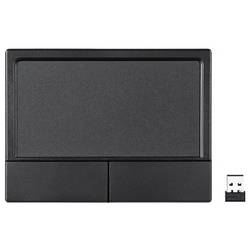
Ähnliche Suchbegriffe für Touchpad
Top-Angebote
Produkte zum Begriff Touchpad:
-
Artists Who Changed HistoryArtists Who Changed History , This visual celebration of the world's most celebrated thinkers tells the fascinating stories of their lives and pioneering ideas. Artists Who Changed History places well-known artists in their historical and cultural context, showing you how they came to influence Art as we know it today. This illustrated guide is ideal for those interested in art, sculptures and the history of art or who would like to broaden their general understanding of art and the lives of artists. Inside this book on artists, you'll find: -An overview of the lives and works of around 80 of the world's most influential artists - Middle Ages to the present day -Eight pages of brand-new content with 12 new entries, including Judith Leyster and Frank Bowling -Lavishly illustrated portraits of each artist alongside photographs of their homes and studios, original sketches, notebooks, letters In this Art guide, each artist is introduced with a realistic portrait and biographical entries that trace the friendships, loves, and rivalries that inspired and influenced them. Entries explore each individual's key ideas and working methods and set their ideas in context, conveying a powerful sense of the place and the period of history in which they lived. Artists Who Changed History provides revealing insights into what drove each individual to develop new ways of understanding the world. , > , Erscheinungsjahr: 20240502, Produktform: Leinen, Titel der Reihe: DK History Changers##, Seitenzahl/Blattzahl: 368, Themenüberschrift: BIOGRAPHY & AUTOBIOGRAPHY / Artists, Architects, Photographers, Keyword: Art; famous artists; artist; artists; famous painters; modern artists; artists' biographies; lives of the artists; caravaggio; van gogh; rembrandt; renaissance art; da vinci; giotto; gustav klimt; great artists; books on artists; art bookart booksbooks about artbooks about artistsbooks about famous artistshistory of art bookshistory of artists book, Fachschema: Englische Bücher / Kunst, Architektur, Fotografie~Künstler - Künstlerin~Kunst / Einführung~Kunstgeschichte~Fotograf - Fotografin~Architekt - Baumeister~Architektur / Architekt~Bauberuf / Architekt, Fachkategorie: Kunstgeschichte~einzelne Künstler, Künstlermonografien~Kunst: allgemeine Themen~einzelne Fotografen~Einzelne Architekten und Architekturbüros, Warengruppe: HC/Kunstgeschichte, UNSPSC: 49019900, Warenverzeichnis für die Außenhandelsstatistik: 49019900, Länge: 287, Breite: 242, Höhe: 29, Gewicht: 1880, Produktform: Gebunden, Genre: Importe,26,20 €*Versand: 0,00 €Sichere Weiterleitung zum Anbieter




-
Wie Rechtsklick mit Touchpad?
Um mit einem Touchpad einen Rechtsklick durchzuführen, gibt es verschiedene Möglichkeiten, je nachdem welches Betriebssystem du verwendest. Bei den meisten modernen Touchpads kannst du einen Rechtsklick durchführen, indem du mit zwei Fingern gleichzeitig auf das Touchpad tippst oder klickst. Alternativ kannst du auch die untere rechte Ecke des Touchpads leicht antippen, um einen Rechtsklick auszulösen. Falls diese Methoden nicht funktionieren, kannst du auch die Einstellungen deines Touchpads überprüfen, um zu sehen, ob es spezielle Optionen für die Rechtsklick-Funktion gibt. Wenn du immer noch Schwierigkeiten hast, könntest du auch eine externe Maus anschließen, um einen Rechtsklick durchzuführen. **
-
Ist das Touchpad verschwunden?
Nein, das Touchpad ist nicht verschwunden. Es ist nach wie vor ein Standardmerkmal auf den meisten Laptops und wird auch weiterhin in neuen Modellen integriert. Es kann jedoch sein, dass einige Hersteller alternative Eingabemethoden wie Touchscreens oder Trackpoints anbieten. **
-
Wie kann ich Touchpad aktivieren?
Um das Touchpad auf deinem Laptop zu aktivieren, musst du zuerst sicherstellen, dass es nicht aus Versehen deaktiviert wurde. Dies kannst du über die Tastenkombination Fn + F7 oder eine ähnliche Kombination versuchen. Falls das nicht funktioniert, gehe in die Systemeinstellungen deines Laptops und suche nach den Touchpad-Einstellungen. Dort kannst du das Touchpad aktivieren und auch weitere Einstellungen vornehmen. Wenn du immer noch Probleme hast, könnte es sein, dass der Treiber für das Touchpad nicht korrekt installiert ist. In diesem Fall solltest du die neueste Treiberversion von der Herstellerwebsite herunterladen und installieren. **
-
Wie benutzt man ein Touchpad?
Ein Touchpad wird in der Regel verwendet, um den Mauszeiger auf dem Bildschirm zu steuern. Man bewegt den Finger über das Touchpad, um den Cursor zu bewegen. Durch Antippen des Touchpads mit einem oder mehreren Fingern kann man verschiedene Aktionen wie Klicken, Doppelklicken oder Scrollen ausführen. Man kann auch Multitouch-Gesten verwenden, um Funktionen wie Zoomen oder Drehen zu aktivieren. Es ist wichtig, die Einstellungen des Touchpads anzupassen, um die Empfindlichkeit und andere Funktionen nach den eigenen Vorlieben anzupassen. **

Funktionieren Maus und Touchpad nicht?
Es gibt verschiedene Gründe, warum Maus und Touchpad nicht funktionieren könnten. Es könnte ein Treiberproblem vorliegen, das durch das Aktualisieren oder Neuinstallieren der Treiber behoben werden kann. Es könnte auch ein Hardwareproblem sein, wie zum Beispiel ein defektes Kabel oder eine beschädigte Verbindung, das möglicherweise repariert oder ausgetauscht werden muss. Es ist auch möglich, dass die Maus oder das Touchpad deaktiviert wurde und in den Einstellungen wieder aktiviert werden muss. **
Was machen wenn Touchpad nicht funktioniert?
Wenn das Touchpad nicht funktioniert, gibt es mehrere mögliche Lösungen, die du ausprobieren kannst. Zuerst solltest du überprüfen, ob das Touchpad aus Versehen deaktiviert wurde, indem du die entsprechende Tastenkombination auf deiner Tastatur drückst. Falls das nicht hilft, kannst du auch versuchen, den Laptop neu zu starten oder die Treiber für das Touchpad zu aktualisieren. In manchen Fällen kann es auch helfen, das Touchpad physisch zu reinigen, um sicherzustellen, dass keine Schmutzpartikel die Funktion beeinträchtigen. Wenn keine dieser Maßnahmen das Problem löst, könnte es sein, dass das Touchpad defekt ist und ausgetauscht werden muss. **
Top-Angebote
Produkte zum Begriff Touchpad:
-
Artists Who Changed HistoryArtists Who Changed History , This visual celebration of the world's most celebrated thinkers tells the fascinating stories of their lives and pioneering ideas. Artists Who Changed History places well-known artists in their historical and cultural context, showing you how they came to influence Art as we know it today. This illustrated guide is ideal for those interested in art, sculptures and the history of art or who would like to broaden their general understanding of art and the lives of artists. Inside this book on artists, you'll find: -An overview of the lives and works of around 80 of the world's most influential artists - Middle Ages to the present day -Eight pages of brand-new content with 12 new entries, including Judith Leyster and Frank Bowling -Lavishly illustrated portraits of each artist alongside photographs of their homes and studios, original sketches, notebooks, letters In this Art guide, each artist is introduced with a realistic portrait and biographical entries that trace the friendships, loves, and rivalries that inspired and influenced them. Entries explore each individual's key ideas and working methods and set their ideas in context, conveying a powerful sense of the place and the period of history in which they lived. Artists Who Changed History provides revealing insights into what drove each individual to develop new ways of understanding the world. , > , Erscheinungsjahr: 20240502, Produktform: Leinen, Titel der Reihe: DK History Changers##, Seitenzahl/Blattzahl: 368, Themenüberschrift: BIOGRAPHY & AUTOBIOGRAPHY / Artists, Architects, Photographers, Keyword: Art; famous artists; artist; artists; famous painters; modern artists; artists' biographies; lives of the artists; caravaggio; van gogh; rembrandt; renaissance art; da vinci; giotto; gustav klimt; great artists; books on artists; art bookart booksbooks about artbooks about artistsbooks about famous artistshistory of art bookshistory of artists book, Fachschema: Englische Bücher / Kunst, Architektur, Fotografie~Künstler - Künstlerin~Kunst / Einführung~Kunstgeschichte~Fotograf - Fotografin~Architekt - Baumeister~Architektur / Architekt~Bauberuf / Architekt, Fachkategorie: Kunstgeschichte~einzelne Künstler, Künstlermonografien~Kunst: allgemeine Themen~einzelne Fotografen~Einzelne Architekten und Architekturbüros, Warengruppe: HC/Kunstgeschichte, UNSPSC: 49019900, Warenverzeichnis für die Außenhandelsstatistik: 49019900, Länge: 287, Breite: 242, Höhe: 29, Gewicht: 1880, Produktform: Gebunden, Genre: Importe,26,20 €*Versand: 0,00 €Sichere Weiterleitung zum Anbieter
-
Macht das Touchpad Geräusche?
Ja, das Touchpad kann Geräusche machen, insbesondere wenn es stark gedrückt oder berührt wird. Dies kann ein Klicken oder Klacken verursachen. Die Lautstärke und Art der Geräusche können jedoch je nach Gerät variieren. **
-
Ist das Touchpad deaktiviert?
Um diese Frage zu beantworten, müsste ich wissen, welches Gerät du verwendest. In den meisten Fällen kann das Touchpad über die Einstellungen deaktiviert oder aktiviert werden. Du kannst auch versuchen, die Funktionstaste (Fn) zusammen mit einer der Funktionstasten (F1-F12) zu drücken, um das Touchpad ein- oder auszuschalten. **
-
Wie Rechtsklick mit Touchpad?
Um mit einem Touchpad einen Rechtsklick durchzuführen, gibt es verschiedene Möglichkeiten, je nachdem welches Betriebssystem du verwendest. Bei den meisten modernen Touchpads kannst du einen Rechtsklick durchführen, indem du mit zwei Fingern gleichzeitig auf das Touchpad tippst oder klickst. Alternativ kannst du auch die untere rechte Ecke des Touchpads leicht antippen, um einen Rechtsklick auszulösen. Falls diese Methoden nicht funktionieren, kannst du auch die Einstellungen deines Touchpads überprüfen, um zu sehen, ob es spezielle Optionen für die Rechtsklick-Funktion gibt. Wenn du immer noch Schwierigkeiten hast, könntest du auch eine externe Maus anschließen, um einen Rechtsklick durchzuführen. **
-
Ist das Touchpad verschwunden?
Nein, das Touchpad ist nicht verschwunden. Es ist nach wie vor ein Standardmerkmal auf den meisten Laptops und wird auch weiterhin in neuen Modellen integriert. Es kann jedoch sein, dass einige Hersteller alternative Eingabemethoden wie Touchscreens oder Trackpoints anbieten. **
Ähnliche Suchbegriffe für Touchpad
-
Wie kann ich Touchpad aktivieren?
Um das Touchpad auf deinem Laptop zu aktivieren, musst du zuerst sicherstellen, dass es nicht aus Versehen deaktiviert wurde. Dies kannst du über die Tastenkombination Fn + F7 oder eine ähnliche Kombination versuchen. Falls das nicht funktioniert, gehe in die Systemeinstellungen deines Laptops und suche nach den Touchpad-Einstellungen. Dort kannst du das Touchpad aktivieren und auch weitere Einstellungen vornehmen. Wenn du immer noch Probleme hast, könnte es sein, dass der Treiber für das Touchpad nicht korrekt installiert ist. In diesem Fall solltest du die neueste Treiberversion von der Herstellerwebsite herunterladen und installieren. **
-
Wie benutzt man ein Touchpad?
Ein Touchpad wird in der Regel verwendet, um den Mauszeiger auf dem Bildschirm zu steuern. Man bewegt den Finger über das Touchpad, um den Cursor zu bewegen. Durch Antippen des Touchpads mit einem oder mehreren Fingern kann man verschiedene Aktionen wie Klicken, Doppelklicken oder Scrollen ausführen. Man kann auch Multitouch-Gesten verwenden, um Funktionen wie Zoomen oder Drehen zu aktivieren. Es ist wichtig, die Einstellungen des Touchpads anzupassen, um die Empfindlichkeit und andere Funktionen nach den eigenen Vorlieben anzupassen. **
-
Funktionieren Maus und Touchpad nicht?
Es gibt verschiedene Gründe, warum Maus und Touchpad nicht funktionieren könnten. Es könnte ein Treiberproblem vorliegen, das durch das Aktualisieren oder Neuinstallieren der Treiber behoben werden kann. Es könnte auch ein Hardwareproblem sein, wie zum Beispiel ein defektes Kabel oder eine beschädigte Verbindung, das möglicherweise repariert oder ausgetauscht werden muss. Es ist auch möglich, dass die Maus oder das Touchpad deaktiviert wurde und in den Einstellungen wieder aktiviert werden muss. **
-
Was machen wenn Touchpad nicht funktioniert?
Wenn das Touchpad nicht funktioniert, gibt es mehrere mögliche Lösungen, die du ausprobieren kannst. Zuerst solltest du überprüfen, ob das Touchpad aus Versehen deaktiviert wurde, indem du die entsprechende Tastenkombination auf deiner Tastatur drückst. Falls das nicht hilft, kannst du auch versuchen, den Laptop neu zu starten oder die Treiber für das Touchpad zu aktualisieren. In manchen Fällen kann es auch helfen, das Touchpad physisch zu reinigen, um sicherzustellen, dass keine Schmutzpartikel die Funktion beeinträchtigen. Wenn keine dieser Maßnahmen das Problem löst, könnte es sein, dass das Touchpad defekt ist und ausgetauscht werden muss. **
* Alle Preise verstehen sich inklusive der gesetzlichen Mehrwertsteuer und ggf. zuzüglich Versandkosten. Die Angebotsinformationen basieren auf den Angaben des jeweiligen Shops und werden über automatisierte Prozesse aktualisiert. Eine Aktualisierung in Echtzeit findet nicht statt, so dass es im Einzelfall zu Abweichungen kommen kann. ** Hinweis: Teile dieses Inhalts wurden von KI erstellt.